- Dec 28 Sat 2019 18:45
-
[禮服出租]推薦高雄婚紗工作室
- Apr 13 Thu 2017 14:16
-
[資訊]上海婚紗攝影工作室
- Nov 21 Wed 2012 10:54
-
【軟體競賽】全國大專ITSA盃程式設計桂冠挑戰大賽
教育部顧問室為培育全國大專院校資訊軟體人才,委託國立成功大學郭耀煌教授推動「資訊軟體人才培育計畫」,本計畫為提升學生們程式設計的能力,建置「e-tutor服務推廣平台」
< http://e-tutor.itsa.org.tw/e-Tutor/> http://e-tutor.itsa.org.tw/e-Tutor/
,提供各種類型的題目,讓學生可以自我線上練習題,同時計畫擬定每月舉辦線上程式設計競賽,讓來自全國各大專院校的學生互相學習及瞭解應加強的部分,並辦理每年兩場大型競賽,頒發獎金予表現優異隊伍,期使各位教授能多多鼓勵學生參與,以下為比賽的相關資訊,歡迎踴躍報名參加
「全國大專ITSA盃程式設計桂冠挑戰大賽」
1.競賽資格:全國大專院校、專科學校包含二年制專科、五年制專科皆可組隊參加。
- Nov 21 Wed 2012 10:52
-
【APP競賽訊息】2012 第三屆資旺盃 Android 程式設計競賽活動開始了 !!
2012 第三屆資旺盃 Android 程式設計競賽活動開始了 !!
競賽主題
今年度競賽分為兩組:「應用組」、「雲端組」
1. 應用組:Android 單機應用、系統應用或遊戲等設計主題可為參與此組之競賽。
單機應用方面,如:記事本, 辭典書, 遊戲等。
- Oct 16 Tue 2012 17:36
-
【ShiVa3D】【2D】【動畫】效果_2D動畫
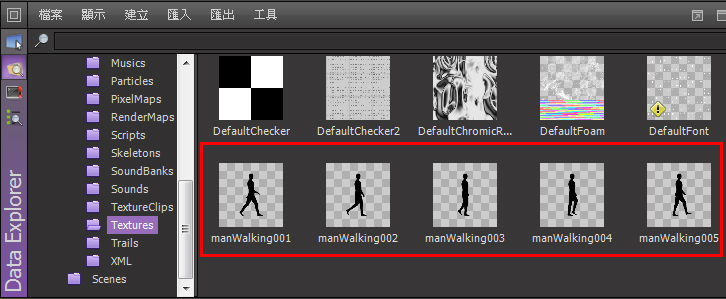
之前有介紹一本新書【ShiVa 3D App遊戲設計實戰】裡,有提到用程式就可以產生2D動畫效果,既然有這麼好用的工具,不拿來好好運用真是太可惜了,因此,今天我就要用裡面的TextureAnimationAI,做出新的2D動畫效果~~
1.首先準備5張連續動作圖,並且匯入專案中;並且將TextureAnimationAI一同匯進。
2.在場景上已經放上模型物件,並且套上貼圖
3.將TextureAnimationAI套用在需要做動畫的物件上
4.再傳送訊息給TextureAnimationAI裡的onStartAnimation事件前,我們先看一下需要傳送那些參數資料。
- Oct 15 Mon 2012 17:42
-
【ShiVa3D】【影片】【進度條】運用影片_播放進度條

在畫面上,已經有一個主要影片在播放中,並且下方有3個按鈕,分別控制影片的播放模式。現在我們要做的是,在畫面最下方產生進度條,顯示影片目前播放的進度。
這是我們的目標畫面
利用HUD Editor 製作進度條。新增元件 Progress,類型設定為進度條,並且位置設在 :50 / 3 ,尺寸設為 : 100 / 5
背景色 : 127 / 0 / 0 / 255;前景色 : 127 / 127 / 127 / 255;邊框色: 127 / 0 / 0 / 255
由左到右顯示進度位置
- Oct 12 Fri 2012 13:07
-
【ShiVa3D】【影片】【按鈕】運用影片_影片控制鈕

現在畫面上的影片,是利用HUD Editor所做出來的。現在我們利用按鈕,來控制影片播放。
現在看到的就是完成的樣子,請各位先利用HUD Editor做出3個按鈕,並且套用特定的行為指令
將Play按鈕套用 Play_act;
Pause按鈕套用 Pause_act;
Repeat按鈕套用 Repeat_act
- Oct 11 Thu 2012 10:19
-
【ShiVa3D教學】【HUD】【影片】影片運用-套用影片

ShiVa3D也有匯入影片的功能!!而且操作方法也相當簡單。這裡就為大家做簡單的示範。
這是完成的影片畫面,當套用完後,影片就會在場景上播放。
在操作之前,請先建立UserAI(MainAI)、場景Scene並且套用天空盒
首先,將場景尺寸設為1024*768,並且匯入影片。
在HUD Editor新建 HUD的介面(命名:HUD),並且建立元件(命名:Movie),類型勾選’影片’,位置設在50/60;尺寸80/60
- Oct 11 Thu 2012 09:45
-
【Shiva3D教學】如何安裝ShiVa3D

ShiVa3D 有免費個人學習版,雖然是免費的,但和付費版的功能是差不多的,但僅供測試用喔~
首先開啟stonetrip公司首頁,並進入Download頁面
不需要填入任何資料,就可以下在ShiVa3D最新試用版
執行安裝檔ShiVa_1.9.1.0.WEB.exe,進入安裝畫面後點擊「Next」前往下一步驟。
閱讀條款後點擊「I Agree」,就可以繼續前往下一步驟
- Oct 02 Tue 2012 16:50
-
【ShiVa3D】【ShiVa3D教學】物件旋轉

物件旋轉~~
今天就請我們的超級英雄 – 蝙蝠俠 來為大家做示範
首先在畫面上已經有個立方體,並且利用ShiVa 3D內建的Material Editor 材質編輯器,將蝙蝠俠的貼圖包在外面。
記得幫蝙蝠俠設定標籤,這樣才能利用腳本抓到物件
利用onEnterFrame每影格會執行一次腳本的特性,讓蝙蝠俠產生旋轉效果
- Oct 02 Tue 2012 16:43
-
【ShiVa3D】【ShiVa3D教學】物件移動

物件移動~~這是今日的教學目標…
今天就請我們的崔弟與傻大貓 為大家做示範
作法出人意外的簡單,但還是請大家耐心看完,不要轉台!
首先,建立一個objectAI要套用在崔弟與傻大貓身上
確實將translate_AI套用在要移動的物件上
- Sep 28 Fri 2012 16:40
-
【Shiva3D教學】ShiVa3D之力學與碰撞體

這次我們要利用ShiVa3D內建的力學控制器,來產生模擬物理碰撞效果,在場景上請先準備好球體和平面體物件,並且擺到適當位置。
請在球體物件上套用力學控制器,並且調整力學尺寸大小。
並且將地板設為碰撞體,並且將地板多複製幾個出來
這樣就完成了,最後球會順著地板滾下;如果地板沒有設置碰撞體,球體就會直接穿透過去。
只要透過幾個設定步驟,就可以輕鬆的建立起物理碰撞效果,是不是很神奇啊!趕快動手做做看吧!!
